sábado, 16 de noviembre de 2013

Eliminar los restos en Agregar o quitar programas

Si te quedaron restos de un programa al desinstalarlo desde Agregar o quitar programas en XP, este truco te puede ser de utilidad. 

Atención: este truco no permite desinstalar un programa, únicamente retirarlo de la lista Agregar o quitar programas. Para desinstalarlo, utiliza la desinstalación de Windows o utiliza un programa especializado:Los mejores programas de desinstalación 

Utilizando regedit

Para eliminar la entrada es necesario entrar al registro: 

Importante: Previamente haz una copia de seguridad del registro para restaurarlo en caso de problemas: 
Copia de seguridad y restauración 
Hacer una copia de seguridad del registro del sistema 

Luego:
  • Vamos a Inicio > Ejecutar, escribimos regedit y presionamos Enter
  • Vamos a la claveHKEY_LOCAL_MACHINE_\SOFTWARE\Microsoft\Windows\CurrentVersion\Uninstall
  • En la estructura de árbol situada en el panel de la izquierda se encuentran las entradas de programas presentes en Agregar o quitar programas.
  • Seleccionamos la entrada que deseamos eliminar, luego hacemos clic con el botón derecho del ratón y seleccionamos Eliminar
  • Hacemos clic en  para confirmar la eliminación

Utilizando CCleaner

  • Descargamos e instalamos CCleaner
  • Abrimos el programa, y nos dirigimos a Herramientas > Desinstalar programas
  • Seleccionamos la entrada que deseamos eliminar luego hacemos clic en Borrar entrada
500

Eliminar entradas de programas deshabiltados del inicio de Windows

Si has deshabilitado programas del inicio de Windows a través de msconfig, habrás podido observar que las entradas permanecen ahí así los hayas deshabilitado. Sin embargo, es posible quitar estas entradas utilizando el programa CCleaner, solo sigue estos pasos:
  • Descarga e instala CCleaner si aún no lo has hecho
  • En la ventana principal del programa, haz clic en "Herramientas" y selecciona "Inicio"
  • En la pestaña Windows, selecciona el programa que quieres quitar de la lista (puedes seleccionar varias entradas presionando la tecla Ctrl y haciendo clic sobre éstas), luego haz clic en el botón "Borrar".
  • En la ventana que se abre, haz clic en "Aceptar" y listo!


Nota: si quieres deshabilitar un programa del inicio de Windows, selecciona el programa y haz clic en el botón "Desactivar" 

Eliminar las entradas obsoletas en MSConfig

El utilitario de configuración de sistema "MSCONFIG" (MicrosoftSystem Configuration Utility) nos permite consultar y modificar la configuración del inicio de Windows. 

Podemos desactivar el proceso de cargado automático al inicio e impedir la ejecución de ciertos programas al inicio de Windows. 

Se recomienda ver este artículo sobre la desactivación de programas al inicio de Windows. 

En Windows 98/Me/2000/XP: 


En Windows 7: 


Sin embargo, MSConfig no permite eliminar definitivamente la entrada de un programa. 

De este modo, es posible que ciertos elementos desactivados se hayan vuelto completamente obsoletos, debido a la desinstalación del programa por ejemplo, y que a pesar de todo, estas entradas aparezcan todavía en la lista de los elementos de inicio. 

Este método requiere efectuar modificaciones en la base del registro del sistema, si no sabes utilizar el registro, se prudente. Una copia de respaldo del registro del sistema es recomendado. 

La manipulación siguiente nos permitirá eliminar manualmente estas entradas vueltas superfluas.
  • Abre el editor del registro.
  • Inicio < Ejecutar < escribe Regedit < Aceptar.
  • Navega hasta la clave: "HKEY_LOCAL_MACHINE\SOFTWARE\Microsoft\Shared Tools\MSConfig"
  • Luego despliega las claves siguientes:
    • "HKEY_LOCAL_MACHINE\SOFTWARE\Microsoft\Shared Tools\MSConfig\startupfolder"
    • "HKEY_LOCAL_MACHINE\SOFTWARE\Microsoft\Shared Tools\MSConfig\startupreg"
  • Selecciona y haz clic derecho en la clave deseada.
  • Haz clic en "Eliminar", luego confirma la eliminación en el cuadro de dialogo.
  • Cierra el editor del registro, luego verifica el cambio inmediato desde MSConfig.


Sin embargo, ciertos utilitarios de limpieza, como CCleanerJV16 y MSConfig Cleanup y otros son capaces de eliminar definitivamente las entradas inválidas contenidas en elementos de inicio de MSConfig. 

jueves, 14 de noviembre de 2013

Cómo activar el Administrador de tareas deshabilitado por malware

Tomado de http://support.microsoft.com/find-solutions/windows/windows-8-1/

  • Haz clic en Inicio
    2563403
    , escribe gpedit.msc en el cuadro de búsqueda y presiona Intro.

    2563404
  • En la herramienta Editor de directivas de grupo local, haz doble clic en Configuración de usuario para expandir la opción y haz clic en Plantillas administrativas. A continuación, haz doble clic en Todos los valores.

    2563405
  • En Todos los valores, haz doble clic en Quitar Administrador de tareas.

    2563406
  • Haz doble clic en la opción Quitar Administrador de Tareas y asegúrate que la opción esta deshabilitada. En el caso que este como habilitada, deshabilítala haciendo clic en la opción Deshabilitada, luego haz clic en Aceptar para confirmar los cambios.

    2563407
  • Por último, reinicia el equipo.
  • Ahora el Administrador de tareas deberá funcionar correctamente, por lo que podrás eliminar sin problemas los procesos no deseados de tu sistema.
  • miércoles, 13 de noviembre de 2013

    Como cambiar el estilo del Jdownloader

    Como cambiar el estilo del jdownloader en 5 simples pasos (en mi post anterior podran ver cada uno de los estilos a los que pueden cambiar http://tricksandtipsparapc.blogspot.com/2013/11/estilos-del-jdownloader.html

    Paso 1


    Abran el programa y esperen a que termine sus actualizaciones o todo lo que tenga que cargar


    Como cambiar el estilo del Jdownloader

    Paso 2


    Vayan a la barra superior del programa y entren en Complementos/Administrar complementos


    Preguntas
    Como

    Paso 3


    Una vez dentro del administrador de complementos hagan click en interfaz y se encontraran con un punto que dice ESTILO VISUAL, esto es lo que ustedes deberan cambiar. Por defecto, el Jdownloader viene con el estilo Synthetica Simple 2 D


    estilos
    cambiar

    Paso 4


    Ahora solo deben abrir la pestaña selectora de estilo y elejir cual es el estilo que quieren que tenga su Jdownloader.


    Jdownloader
    Como cambiar el estilo del Jdownloader

    Paso 5


    Ahora solo deben cerrar el Jdownloader y despues abrirlo (esto es porque para que instale el nuevo estilo hay que hacer un reinicio del programa) y listo, a disfrutar de la nueva interfaz de su programa. 


    Bueno, espero les haya servido.

    Estilos del jdownloader

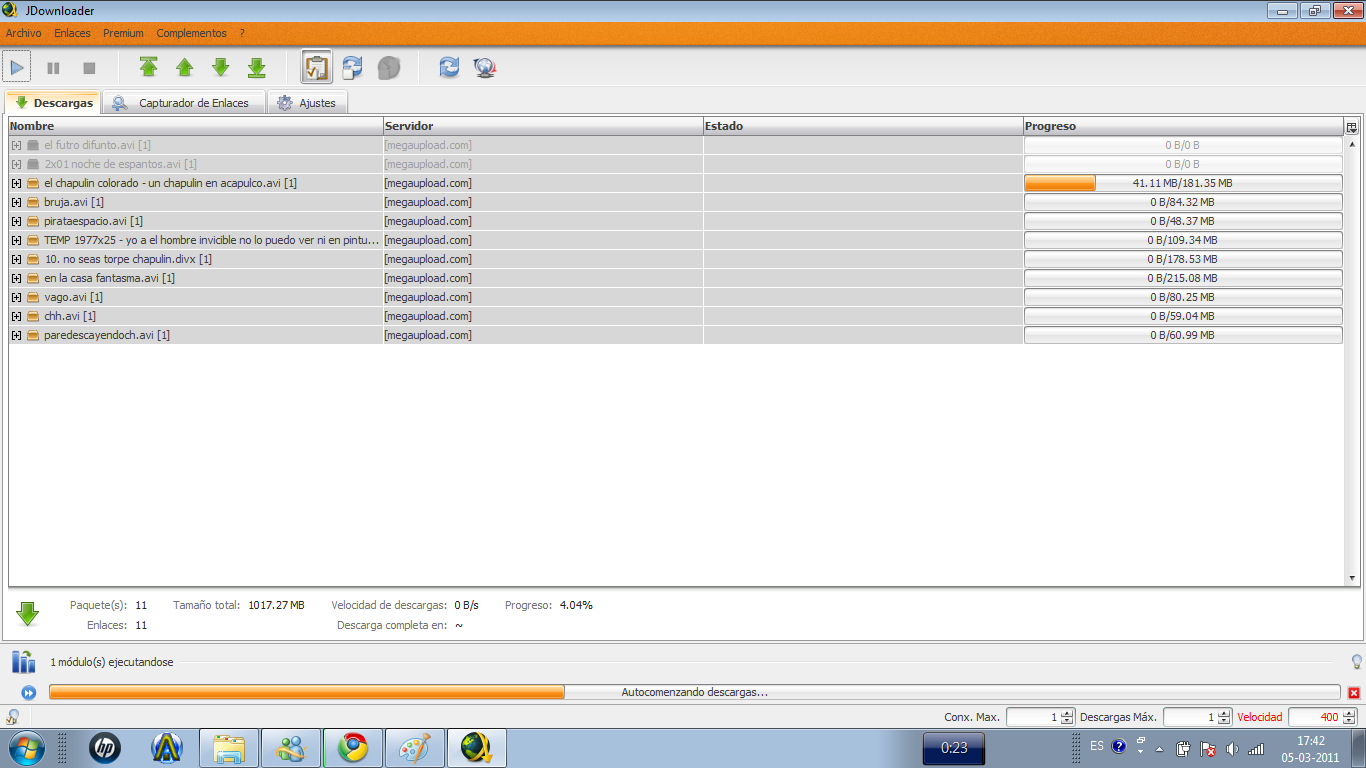
    De seguro muchos ya saben que el Jdownloader puede cambiar su estilo (color y diseños) pero no saben como es cada estilo y para que no estén revisando uno por uno, aqui les traigo las imagenes de como son cada uno de ellos 

    Substance Autumn


    Substance Business Black Steel 

    Substance Business Blue Steel

    Substance Business 


    Substance Challenger Deep 


    Substance Creme Coffee 


    Substance Creme 


    Substance Dust Coffee 


    Substance Dust 


    Substance Emerald Dusk 


    Substance Legacy Default 


    Substance Magma 


    Substance Mist Aqua 


    Substance Mist Silver 


    Substance Moderate 


    Substance Nebula Brick Wall 


    Substance Nebula 


    Substance Office Blue 2007 


    Substance Office Silver 2007


    Substance Raven Graphite Glass 


    Substance Raven Graphite 


    Substance Raven 


    Substance Sahara 


    Substance Twilight 


    Synthetica Black Eye 


    Synthetica Black Moon


    Synthetica Black Star


    Synthetica Blue Ice 


    Synthetica Blue Moon


    Synthetica Blue Steel 


    Synthetica Green Dream 


    Synthetica Mauve Metallic 


    Synthetica Orange Metallic 


    Synthetica Silver Moon 


    Synthetica Simple 2 D 


    Synthetica Sky Metallic


    Synthetica Standard 


    Synthetica White Vision 


    Windows Style 


    Si no les cargan todas las fotos recarguen la pagina.